 Правлик
Как вставить картинку в PDF
Откройте PDF в редакторе, добавьте изображение, подберите размер и сохраните новую копию. Ниже — пошаговый путь через PDF24, вариант для Acrobat и запрос через чат Правлика.

Картинка на странице или новая страница
Если логотип должен стоять рядом с заголовком, нужен редактор, который вставляет изображение в существующий PDF. Если фотография должна идти приложением в конце документа, удобнее добавить её отдельной страницей. Команда «изображения в PDF» обычно решает другую задачу: создаёт документ из картинок.
Есть и третий случай — заменить старое изображение. В просьбе укажите, что прежнюю картинку нужно убрать. Если просто положить новую поверх, это может изменить только внешний вид, а старый объект останется внутри файла.
Схема размещения на вымышленном документе.
Подготовьте изображение
Для фотографии подойдёт JPG. Если у логотипа должен быть прозрачный фон, подготовьте PNG с прозрачностью. Файл JPG сам по себе прозрачного фона не сохраняет: белая область вокруг знака может закрыть цветную часть страницы.
Возьмите исходное изображение, а не маленькую копию из мессенджера, если она заметно размыта. Определите место и примерную ширину. Формулировка «в правом верхнем углу, ширина 3 см, с отступом от края» точнее, чем «поставь красиво».
Изображение нужно уменьшать с сохранением пропорций. Если тянуть только за одну сторону, лицо на фотографии или круглый знак станут вытянутыми. Если свободного места нет, заранее решите, что можно сдвинуть или убрать: картинка не должна просто накрыть абзац.

Бесплатно через онлайн-редактор
Для одной картинки подойдёт бесплатный редактор PDF24. Ниже показываем загрузку и размещение логотипа на вымышленном документе. Скриншоты сделаны в настольном редакторе 13 октября 2026 года.
Можно повторить шаги на наших файлах. Логотип добавляем на первую страницу; вторую оставляем без изменений.
- Загрузите PDF. Откройте PDF24 и нажмите «Выбрать файл». Для пробы выберите скачанный выше документ.
- Выберите первую страницу. Номер переключается в списке на верхней панели редактора.
- Добавьте изображение. На верхней панели нажмите значок картинки с горами («Добавить изображение») и выберите PNG с логотипом. Картинка может сначала появиться крупно посередине страницы.
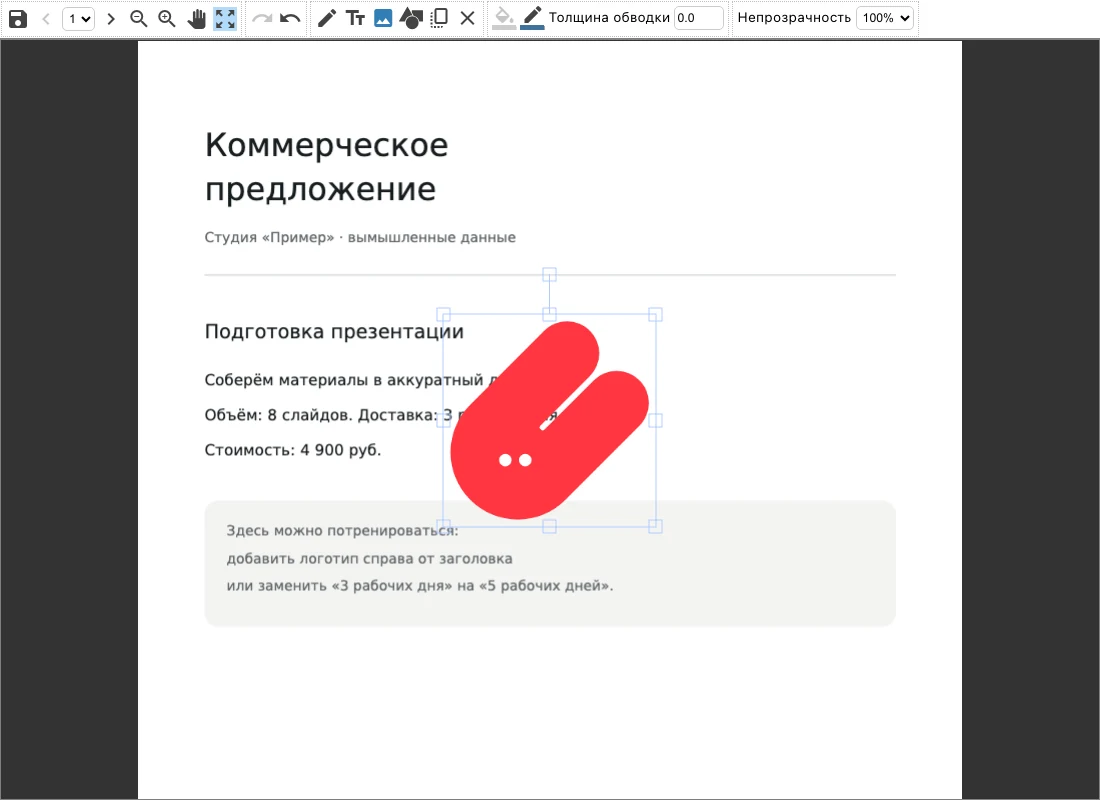
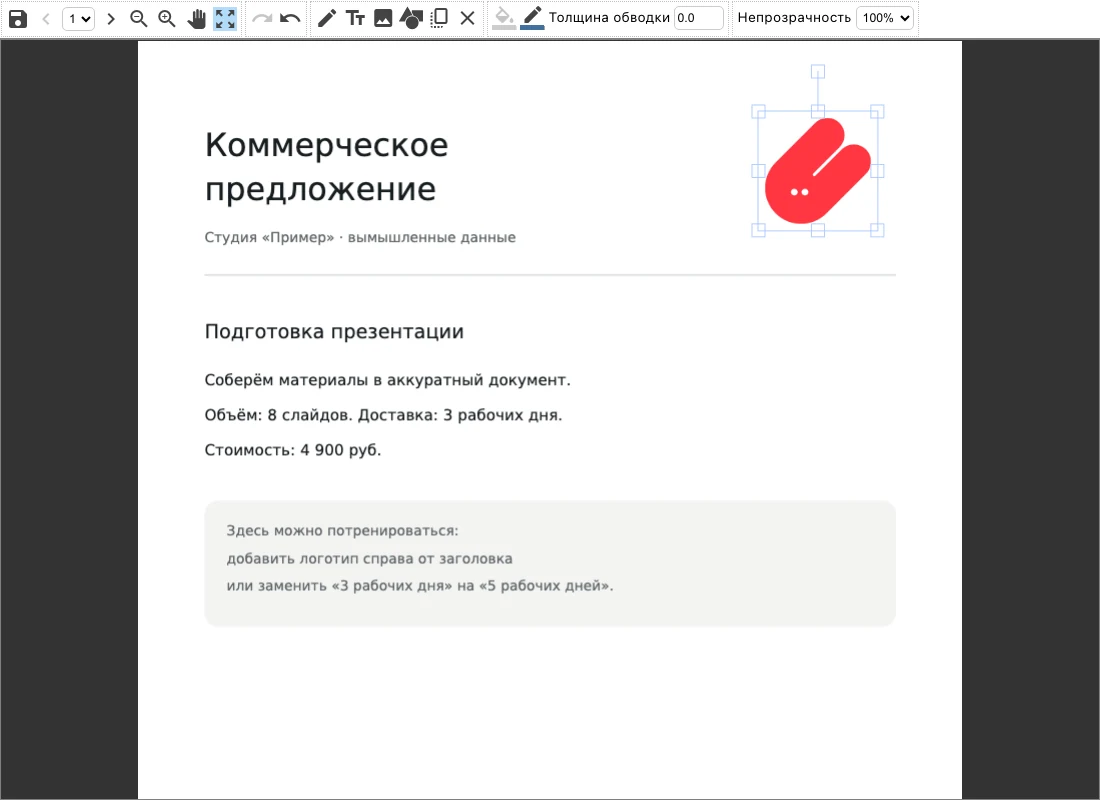
- Подберите размер и место. Потяните за угловой маркер выделенной картинки, затем перетащите её в свободную область справа от заголовка. Проверьте, что форма знака не исказилась и буквы не закрыты.
- Сохраните PDF. Нажмите значок дискеты слева на верхней панели. Если под редактором появилась отдельная кнопка «Сохранить PDF», нажмите её. После подготовки результата скачайте файл. Кнопка загрузки программы на рекламном баннере к вашему документу не относится.
- Откройте скачанную копию. Убедитесь, что логотип на первой странице, документ по-прежнему состоит из двух страниц и вторая не изменилась.
Открыть PDF24 в новой вкладке ↗
Расположение кнопок может измениться. Онлайн-редактор получает загруженный файл; если документ нельзя передавать стороннему сервису, используйте разрешённую локальную программу.
Если вы уже работаете в Acrobat
В инструкции Adobe путь такой: откройте PDF, перейдите в Edit → Image → Choose image, выберите файл и нажмите на место вставки. Эти названия приведены для английского интерфейса; в русской версии ориентируйтесь на редактирование и добавление изображения. Затем отрегулируйте размер и положение.
Наличие программы для просмотра PDF не означает доступность редактирования: проверьте функции своей версии Acrobat. Если редактор уже установлен и доступен, ради одной картинки не обязательно переносить документ в другой сервис.
Сохраните результат под новым именем, чтобы было с чем сравнить. Проверьте положение картинки при обычном масштабе чтения, а затем приблизьте края: так заметнее размытость и случайная обрезка.
Как попросить Правлика добавить картинку
Прикрепите PDF и изображение к одному сообщению, напишите просьбу и отправьте их вместе. Если приложений несколько, назовите файл для вставки. Укажите страницу по счётчику просмотрщика; если напечатанный номер отличается, уточните оба.
Добавь приложенный логотип на первую страницу PDF справа от заголовка «Коммерческое предложение». Ширина 3 см, пропорции сохрани. Текст не закрывай, остальные страницы не меняй.
Скопируйте пример, откройте чат и адаптируйте просьбу под свой документ. Если нужна отдельная страница, используйте другой запрос:
Добавь фотографию отдельной последней страницей. Сохрани её целиком, без обрезки. Порядок существующих страниц оставь прежним.
Правлик согласует задачу в чате. Перед скачиванием проверьте просмотр результата и цену. Работа через ИИ полезна, когда нужно описать размещение словами или совместить его с другими правками. Она не отменяет проверки готового документа.
Если картинка выглядит не так
- Закрыла текст
- Уменьшите изображение или выберите другую область. Если нужно сдвинуть абзац, укажите это отдельным условием.
- Получилась растянутой
- Верните исходные пропорции. Для заполнения прямоугольной области иногда нужна обрезка, а не растягивание.
- Вокруг логотипа белый прямоугольник
- Проверьте, есть ли прозрачность в исходном файле. Простая смена расширения с JPG на PNG фон не удалит.
- Добавилась не на тот лист
- Сравните номер в просмотрщике и напечатанную нумерацию. Обложка и приложения часто сдвигают счёт.
- Стала размытой
- Используйте более качественный исходник или меньший размер на странице. Увеличение маленькой картинки не восстановит детали.
Перед отправкой готового PDF
Проверьте скачанную копию, а не только окно редактора:
Если вместе с изображением нужно обновить подпись под ним, укажите это отдельно. Когда подпись не даёт себя редактировать, поможет разбор причин, почему текст в PDF не меняется.
Загрузка PDF, вставка и размещение логотипа проверены в настольном PDF24 13 октября 2026 года. В автоматическом прогоне скачивание результата подтвердить не удалось; этап сохранения описан по справке PDF24. Acrobat описан по официальной инструкции Adobe. Все примеры вымышленные.