 Правлик
Как добавить текст в PDF, если на странице мало места
Если на странице есть свободное место, добавьте текстовый блок в PDF-редакторе. Если новый абзац должен сдвинуть соседние строки, удобнее править исходный документ и снова сохранить его в PDF. Ниже — оба пути и вариант для случая, когда остался только PDF.
Выберите, куда нужно дописать текст
Например, подпись под картинкой часто помещается в свободной полосе. А четыре новых условия посреди заполненной страницы требуют места: придётся сдвинуть содержимое ниже или перенести его на следующий лист.
Он занимает выбранную область. Соседний текст остаётся на месте и может оказаться под новой надписью.
Строки ниже сдвигаются. Если лист заполнен, текст продолжается на следующей странице.
Добавьте надпись на свободное место бесплатно
В онлайн-редакторе PDF24 можно добавить отдельный текстовый блок и скачать PDF без оплаты. Для пробы возьмите наш вымышленный документ. На первой странице под серой памяткой достаточно места для двух строк; вторую страницу оставьте как есть.
- Откройте PDF24, нажмите «Выбрать файл» и загрузите PDF. В списке страниц выберите первую.
- На верхней панели нажмите «Добавить текст» — значок Tт. Появится блок с надписью Text. Дважды нажмите на него, выделите слово и введите свой текст.
- В нашем примере добавьте две строки: «Материалы передаём в PDF.» и «Одна доработка включена в стоимость.». Перенос между ними задайте клавишей Enter.
- Выйдите из ввода текста, нажав вне блока. Выделите надпись и перетащите её под серую памятку. На панели подберите размер букв и выравнивание. Сверяйте размер с соседними строками, а не только с числом в поле редактора.
- Нажмите дискету «Сохранить PDF». Если редактор свернулся и ниже осталась отдельная кнопка «Сохранить PDF», нажмите её. После сообщения о готовности нажмите «Скачать» в блоке результата.
- Откройте скачанную копию. Проверьте обе добавленные строки, прежнюю цену и срок. Страниц должно остаться две; вторая — без изменений.
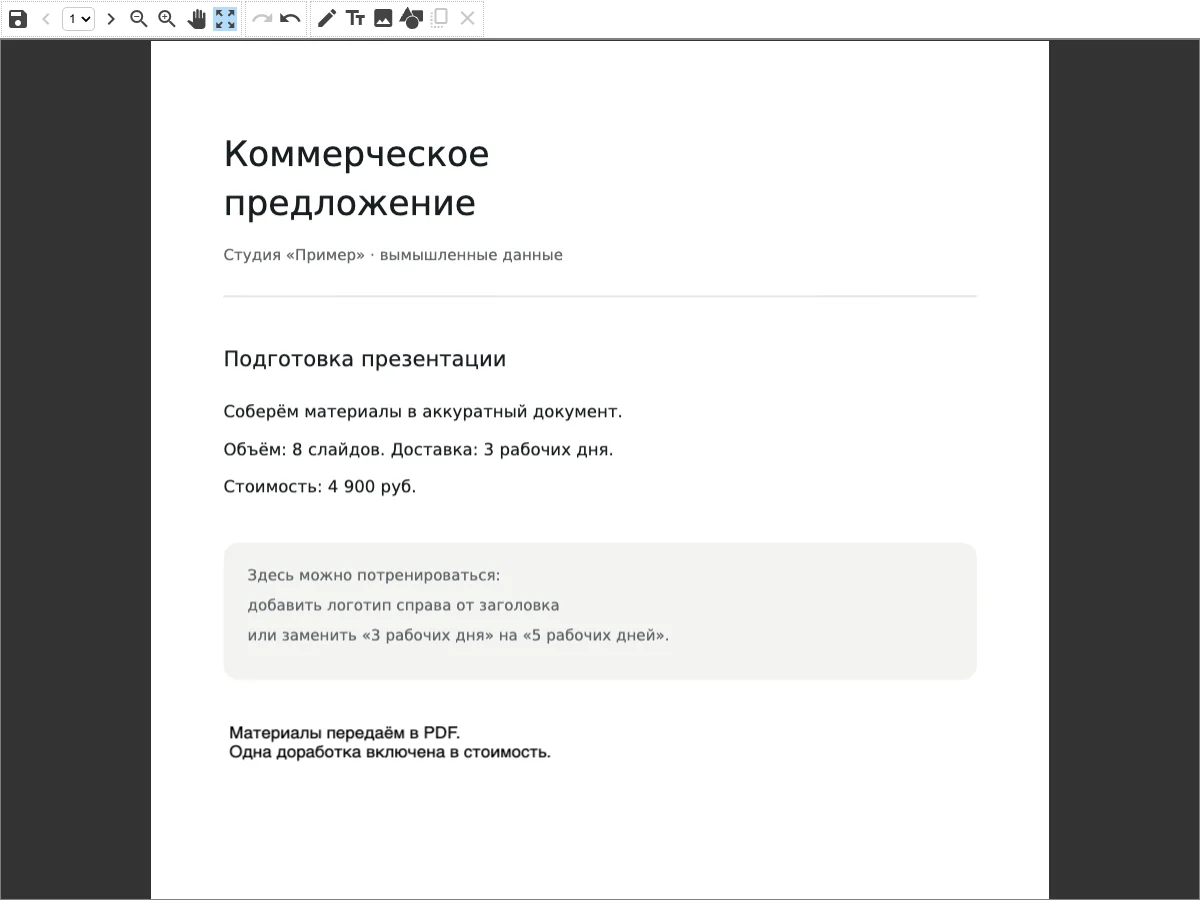
Онлайн-редактор получает ваш файл. Если документ нельзя загружать в сторонние сервисы, выберите разрешённую локальную программу или исходный документ. Этот пример проверен на компьютере; расположение кнопок на телефоне может отличаться.
Добавить такую надпись можно и поверх свободной области скана. Чтобы изменить уже напечатанные на скане слова, понадобится другой способ — разбор работы со сканами.
Вставьте длинный абзац в исходный документ
Если сохранился DOCX или ODT, откройте его в текстовом редакторе. Это особенно полезно, когда после вставки должны сдвинуться несколько абзацев или появиться новая страница. Для бесплатного способа подойдёт LibreOffice Writer.
- Откройте исходный DOCX или ODT через «Файл → Открыть». Сначала сохраните рабочую копию под другим именем.
- Поставьте курсор в конец абзаца, после которого нужно дополнение. Нажмите Enter и вставьте текст. Если из буфера пришёл чужой шрифт, отмените вставку и используйте «Правка → Вставить как → Вставить только текст».
- Просмотрите конец текущей и начало следующей страницы. Заголовок должен остаться рядом со своим текстом; таблица и подпись под ней — читаемыми. Проверьте нумерацию и оглавление, если они есть.
- Выберите «Файл → Экспорт в → Экспорт в PDF», сохраните весь документ под новым именем и откройте именно этот PDF.
Путь экспорта приведён по официальной справке LibreOffice. При открытии сложного DOCX в другой программе оформление может измениться ещё до вашей правки: сравните с прежним PDF и по возможности используйте программу, в которой создан исходник.
Если исходника нет и места уже не осталось
Сначала попробуйте получить исходный документ у автора. У PDF нет обязательной цепочки абзацев, которая автоматически продолжается на следующем листе. Простая вставка надписи в PDF24 её не создаёт.
Для PDF, состоящего преимущественно из обычного текста, есть путь через настольный Word, если у вас уже есть доступ к этой программе:
- В Word выберите «Файл → Открыть» и укажите PDF. Подтвердите создание преобразованной копии.
- До правки сравните несколько страниц с исходным PDF: порядок чтения, таблицы и подписи. Если они разъехались, не продолжайте работу с этой копией.
- Вставьте абзац в нужное место. Проверьте переносы на следующую страницу.
- Через «Сохранить как» выберите PDF, задайте новое имя и заново откройте результат.
Microsoft предупреждает, что после преобразования могут измениться разрывы строк и страниц. Скан, сложная таблица или многоколоночная вёрстка могут потребовать другой обработки. Наличие бесплатного просмотрщика Word не означает доступности этого способа.
Если дополнение можно вынести на отдельный лист, есть бесплатный обходной путь без изменения заполненных страниц: создайте новый документ в Writer, напишите заголовок «Дополнение» и укажите, к какому разделу он относится. Экспортируйте его в PDF по шагам выше. В объединителе PDF24 загрузите исходный PDF и дополнение, поставьте исходник первым, объедините и скачайте результат. Проверьте последний лист и общее количество страниц. Это способ добавить отдельное приложение; для абзаца внутри раздела он не подойдёт.
Как поручить вставку абзаца Правлику
Когда вместе с новым абзацем нужно изменить расположение соседнего текста, можно описать задачу Правлику. Прикрепите PDF, вставьте точную формулировку дополнения и укажите место по заголовку или последним словам предыдущего абзаца.
Вставь на первой странице PDF после строки «Стоимость: 4 900 руб.» отдельный абзац: «Материалы передаём в PDF. Одна доработка включена в стоимость.». Сохрани цену и срок. Если места недостаточно, сдвинь содержимое ниже, текст не уменьшай. Вторую страницу не меняй.
Для длинного дополнения заранее уточните, можно ли добавить страницу. Если важно сохранить прежнее количество листов, так и напишите: это ограничение может потребовать другого размещения или сокращения текста с вашего согласия.
Стоимость показывается в чате. До оплаты можно посмотреть бесплатный образец, а полный файл готовится после оплаты. Проверьте образец перед оплатой, а после готовности откройте страницу с вставкой и следующую за ней: проверьте формулировку целиком и то, что соседний текст сохранился.
Проверьте PDF после сохранения
Попробуйте также найти новую фразу поиском по PDF или скопировать её в заметки. Это помогает проверить буквы, но не заменяет просмотр: текст может извлекаться правильно и при этом перекрывать другие строки. Если после вставки нужен ещё логотип, используйте инструкцию по добавлению изображения.
Добавление двух строк в PDF24, скачивание и повторное открытие PDF проверены 20 октября 2026 года на вымышленном двухстраничном документе. Прежний текст первой страницы сохранился, изображение второй совпало с исходным при проверке. Writer, Word и объединение с отдельным приложением описаны по официальным инструкциям; эти пути в программах не проходили. Живой запрос к ИИ для статьи не запускался. Проверка на физическом телефоне не проводилась.